Program Audacity to popularne narzędzie do edycji dźwięku, które oferuje szeroki zakres efektów pozwalających na profesjonalne przetwarzanie nagrań. Większość przydatnych funkcji do edycji nagrania znajduje się w menu programu w opcji Efekt. Poniżej przedstawiamy kluczowe efekty dostępne w Audacity, które pomagają w poprawie jakości audio.
Wzmocnienie (Gain)
Wzmocnienie to efekt, który bezpośrednio zwiększa głośność dźwięku w Audacity. Działa poprzez podniesienie poziomu amplitudy audio, przez co dźwięk staje się wyraźniejszy i głośniejszy. Można go zastosować w różnych częściach nagrania, co pozwala na precyzyjne dostosowanie głośności tam, gdzie jest to potrzebne. Na przykład, jeśli występują fragmenty, które są ciche, wzmocnienie może zbalansować całość nagrania. Ważne jest, aby nie przekroczyć 0 dB, ponieważ w przeciwnym razie dźwięk zacznie zniekształcać, co nazywa się clippingiem. Zaleca się stosować wzmocnienie rozsądnie i korzystać z narzędzi do analizy poziomów, takich jak wskaźniki poziomu wyjścia, aby upewnić się, że końcowy miks jest głośny, ale jednocześnie czysty.
Normalizacja
Efekt Normalizacji dopasowuje standardową głośność dźwięku, co jest szczególnie ważne przy zbyt cichych nagraniach. Jeśli dźwięk po normalizacji jest nadal zbyt cichy, możliwe, że na nagraniu pojawiły się dźwięki zbyt głośne w stosunku do całego nagrania. Mogą to być różnorodne stuknięcia, kliknięcia lub szuranie. W takiej sytuacji dobrze jest się ich pozbyć poprzez wycinanie lub zastosowanie ciszy, a następnie ponownie użyć normalizacji.
Kompresor
Kompresor służy do wyrównywania głośności nagrania. Zbyt głośne dźwięki zostaną stonowane, a zbyt ciche wzmocnione, dzięki czemu nagranie uzyska optymalną i bardziej spójną głośność.
Redukcja szumu
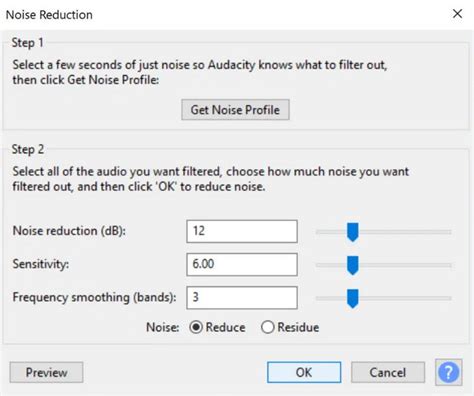
Każde nagranie zazwyczaj zawiera szumy, ponieważ mikrofon zbiera nie tylko głos, ale także inne dźwięki z otoczenia. W celu użycia efektu Redukcji szumu, należy zawsze starać się, aby na nagraniu pojawił się kilkusekundowy fragment (do 10 sekund) „ciszy”, to znaczy bez żadnej narracji, na którym słychać tylko otoczenie, bez szurania i innych niepożądanych dźwięków. Ten fragment jest potrzebny, aby uzyskać próbkę, czyli profil szumu.
Aby zastosować redukcję szumu:
- Zaznacz taki fragment kursorem.
- Przejdź do menu Efekt, wybierz opcję Redukcja szumu i kliknij na Uzyskaj profil szumu.
- Następnie zaznacz całe nagranie (poprzez Ctrl+A), ponownie otwórz okno Redukcji szumu i kliknij OK.
Jeśli uzyskany efekt jest niezadowalający, można ostrożnie zmienić wartości odpowiadające za redukcję szumu i czułość, na przykład ustawiając redukcję szumu na 12,5 dB lub 13 dB, a czułość na 6 lub 6,5.
Noise Gate (Bramka szumów)
Noise Gate, czyli Bramka szumów, usuwa szumy, ale w inny sposób niż opcja Redukcja szumów. Dzięki Noise Gate można pozbyć się dźwięków, których Redukcja szumów nie zawsze obejmuje, takich jak zbyt głośny oddech. Może się zdarzyć, że parametr Level reduction (poziom redukcji) będzie za duży, co spowoduje stłumienie niektórych końcówek wyrazów. Warto wtedy podnieść jego poziom, aby uniknąć niepożądanych efektów.
DeEsser
Efekt deEsser jest potrzebny do usunięcia nieprzyjemnego świszczenia i szeleszczenia, które pojawiają się przy wymawianiu głosek takich jak „sz”, „cz”, „ś”, „ć” itp. Stosuje się go na całości nagrania; jeśli jednak program się zawiesza, można zaznaczyć kilkuminutowe, na przykład trzy minutowe fragmenty i na nich zastosować deEsser.
DeClicker
Jeśli podczas odsłuchiwania nagrania usłyszy się „mokre dźwięki”, na przykład mlaskania, można je zniwelować za pomocą efektu deClicker. Należy zaznaczyć taki fragment i zastosować ten efekt.
Limiter
Na koniec edycji, może się zdarzyć, że w wyniku poprzednich działań (zwłaszcza przy stosowaniu efektu Bas i sopran), w niektórych momentach dźwięk wyjdzie poza skalę i pojawią się przebicia. W takiej sytuacji można skorzystać ponownie z opcji Normalizacja, szczególnie wtedy, gdy przebić jest wiele, na przykład przy donośnych lub wysokich głosach.
Jeśli chcemy tylko w niewielkim stopniu przyciąć zbyt wysokie częstotliwości, które mogą być nieprzyjemne w odbiorze, i jednocześnie zachować ogólną głośność nagrania, warto zastosować efekt Limiter. Limiter przycina zbyt wysokie tony do wybranego poziomu, bez zmiany pozostałych parametrów, na przykład można go ograniczyć do -2 dB.