Przygotowanie rysunku do druku to finalny etap każdego projektu i jedna z najważniejszych umiejętności, które należy opanować w programie AutoCAD. Istnieją dwa główne sposoby przygotowania wydruku: z poziomu obszaru roboczego oraz za pomocą tak zwanych arkuszy.
Przygotowanie wydruku z obszaru roboczego
Wybór i konfiguracja arkusza
Na samym początku należy rozważyć, jaki format arkusza będzie najbardziej odpowiedni dla projektu. Kolejnym krokiem jest narysowanie dobranego arkusza na obszarze roboczym. Dla przykładu, jeśli przygotowywany rysunek wykreślony w centymetrach mieści się na arkuszu A3 dla skali 1:100, należy narysować prostokąt o wymiarach 42 x 29,7 cm (wymiary arkusza A3), np. za pomocą funkcji "Prostokąt".
Powiększony w ten sposób prostokąt, stanowiący obszar wydruku, należy ustawić tak, aby obejmował on cały drukowany rysunek. Do tego zadania przydatna będzie funkcja "Przesuń".
Ustawienia warstw i linii
Przed przejściem do kolejnego kroku warto upewnić się, że wszystkie warstwy mają odpowiednie ustawienia grubości, koloru i rodzaju linii, co jest kluczowe dla czytelności wydruku.
Konfiguracja okna wydruku
Aby przejść do okna ustawień wydruku, najprościej jest użyć skrótu CTRL+P. Następnie wybieramy format arkusza odpowiadający temu na obszarze roboczym. Warto wybrać arkusz z dopiskiem "ISO Full bleed", co oznacza pełny obszar wydruku, aby uniknąć przycięcia rysunku.
Tworzenie niestandardowych arkuszy
Jeśli to konieczne, AutoCAD umożliwia tworzenie niestandardowych arkuszy. Wystarczy kliknąć "Właściwości" obok wyboru drukarki. Otworzy się okno, w którym należy wybrać "Rozmiary papieru użytkownika i kalibracja", a następnie opcję "Niestandardowe rozmiary papieru".
Ustawienia skali i jednostek
Przy wydruku w skali należy odznaczyć opcję "Dopasuj do arkusza" i wybrać pożądaną skalę. Jeśli nie ma jej na liście rozwijanej, można ją wpisać ręcznie. Ważne jest, aby pamiętać, że AutoCAD odczytuje jednostki jako milimetry. Oznacza to, że jeśli rysunek został wykonany w centymetrach, zostanie on zmniejszony dziesięciokrotnie. W ważnych ustawieniach warto wybrać styl wydruku, dostępny w prawym górnym rogu.
Zapis i podgląd
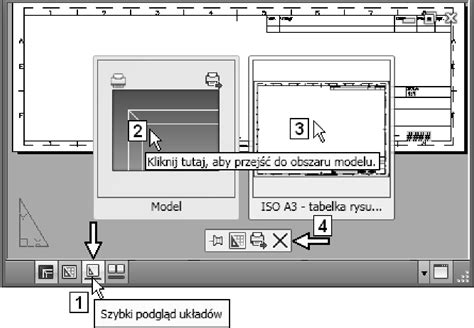
Na koniec warto zapisać ustawienia wydruku, klikając "Zastosuj do układu". Aby podejrzeć wydruk, kliknij "Podgląd". Jeśli eksportujesz do PDF, po kliknięciu "OK" będziesz mógł wybrać miejsce zapisu.
Zastosowanie bloków CAD maszyn ciężkich
Dobrze zorganizowana biblioteka bloków CAD maszyn ciężkich to jedno z najbardziej przydatnych źródeł do rysunków cywilnych, konstrukcyjnych i budowlanych. W realnych projektach maszyny ciężkie pokazuje się na rysunkach, aby potwierdzić dostęp, promień pracy oraz sekwencję robót. Bloki koparek są powszechnie używane w rysunkach robót ziemnych i instalacji sieci uzbrojenia terenu. Na wielu budowach wymagane są plany podnoszenia.
Wskazówki dotyczące bloków maszyn ciężkich
- Stosuj uproszczone linie, które drukują się czytelnie i nie przytłaczają rysunku.
- Wstawiaj bloki w skali 1:1 i potwierdź jednostki (mm lub cale).
- Nazwij bloki w logiczny sposób.