Audacity to popularne oprogramowanie do edycji i cyfrowego nagrywania dźwięku, stworzone przez Dominica Mazzoniego i Rogera Dannenberga w 1999 roku, a uruchomione w wersji 0.8 w maju 2000 roku. Znane jest z oferowania prostego, ale bardzo kompletnego interfejsu graficznego, a także z szerokiej gamy efektów cyfrowych i wtyczek. Oprogramowanie jest całkowicie darmowe, ponieważ jest typu open source, co umożliwia jego wykorzystanie zarówno do użytku osobistego, jak i profesjonalnego.
Audacity od dawna obsługuje podgląd efektów w czasie rzeczywistym dla wtyczek LADSPA, VST (32 bity) i Audio Unit (dla MacOS). Oprogramowanie umożliwia import i eksport plików w wielu formatach, w tym WAV, AIFF, MP3 (z użyciem kodera LAME), Ogg Vorbis, a od wersji 1.3.2 także Free Lossless Audio Codec (FLAC). Od wersji 2.3.3 w standardzie zapewniany jest mod-script-pipe do sterowania Audacity w Pythonie.
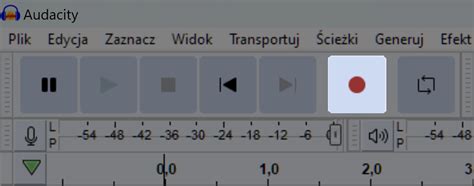
Obsługiwane formaty wtyczek w Audacity
Audacity posiada wbudowaną obsługę dla różnorodnych formatów wtyczek, co pozwala na rozszerzenie jego funkcjonalności i dostosowanie do indywidualnych potrzeb użytkowników.
Efekty Nyquist
Audacity ma wbudowaną obsługę efektów Nyquist na wszystkich systemach operacyjnych. Użytkownicy mogą pobierać dodatkowe wtyczki Nyquist lub tworzyć własne, używając języka programowania Nyquist. Kod Nyquist można wygodnie testować, korzystając z "Nyquist Prompt" dostępnego w menu Efekty.
Wtyczki LV2
Audacity posiada wbudowaną obsługę wtyczek LV2, które są rozszerzalnym następcą efektów LADSPA. Wtyczki LV2 są w większości tworzone dla Linuksa, ale Audacity obsługuje je na wszystkich systemach operacyjnych. Aby zainstalować wtyczki LV2, należy umieścić je w systemowej lokalizacji LV2, a następnie użyć Menedżera wtyczek (Efekt -> Menedżer wtyczek -> Ponowne skanowanie wtyczek), aby je włączyć.
Wtyczki VST i VST3
Audacity może ładować efekty VST (ale nie instrumenty VST) na wszystkich systemach operacyjnych. Począwszy od Audacity 3.2, obsługiwane są również efekty VST3 na wszystkich systemach operacyjnych.
Wtyczki Audio Unit (tylko macOS)
Tylko w systemie Mac OS X użytkownicy mogą dodawać wtyczki Audio Unit do katalogów wtyczek systemowych.
Wtyczki LADSPA
LADSPA jest formatem, który został zastąpiony przez LV2. Te wtyczki są w większości tworzone dla Linuksa. Wtyczki LADSPA znajdują się w większości repozytoriów Linuksa.
Wbudowane efekty, generatory i analizatory
Audacity dostarcza obszerną kolekcję wbudowanych narzędzi do przetwarzania, generowania i analizy dźwięku. Chociaż domyślnie nie ma skrótów klawiaturowych dla większości tych komend, istnieje możliwość ich ustawienia.
W przypadku, gdy efekt, generator lub analizator posiada ustawienia, na jego stronie opisu (dostępnej poprzez linki) wyświetlany jest obraz interfejsu i jego domyślne ustawienia. Można zarządzać presetami dla narzędzia i przeglądać szczegóły jego działania za pomocą rozwijanego menu "Presety i ustawienia". Funkcja "Podgląd" (Preview) odtwarza krótki fragment dźwięku, prezentując, jak brzmiałby on po zastosowaniu efektu z bieżącymi ustawieniami, bez faktycznego zmieniania oryginalnego nagrania. Wiele klasycznych filtrów i starszych efektów zostało przeniesionych do sekcji "Legacy" (Dziedzictwo) w domyślnej liście efektów.
Efekty dynamiki i normalizacji (równania poziomu)
- Auto Duck: Automatycznie zmniejsza głośność jednej lub więcej ścieżek, gdy głośność określonej ścieżki "kontrolnej" osiągnie określony poziom.
- Kompresor (Compressor): Kompresuje zakres dynamiczny za pomocą dwóch alternatywnych metod. Domyślna metoda "RMS" sprawia, że głośniejsze partie są cichsze, ale pozostawia cichszy dźwięk bez zmian. Alternatywna metoda "szczytowa" (peaks) sprawia, że cały dźwięk jest głośniejszy, ale wzmacnia głośniejsze partie mniej niż cichsze. Możliwe jest zastosowanie wzmocnienia kompensacyjnego (make-up gain).
- Limiter (Limiter): Przepuszcza sygnały poniżej określonego poziomu wejściowego bez zmian lub delikatnie je redukuje, jednocześnie zapobiegając przekroczeniu tego progu przez szczyty silniejszych sygnałów.
- Normalizacja głośności (Loudness Normalization): Normalizuje głośność i RMS, zmieniając poziom dźwięku (zazwyczaj redukując go do zalecanych limitów).
Filtry i korekcja częstotliwości
- Filtr wycinający (Notch Filter): Znacząco tłumi ("wycina") wąskie pasmo częstotliwości. Jest to dobry sposób na usunięcie przydźwięku sieciowego lub gwizdu ograniczonego do określonej częstotliwości z minimalnym uszkodzeniem reszty dźwięku.
- Filtr półkowy (Shelf Filter): Krzywa filtra półkowego jest płaska na obu końcach, a nie tylko na przepuszczanych częstotliwościach.
- Spectral Edit Multi Tool: Gdy wybrana ścieżka jest w widoku spektrogramu lub spektrogramu log(f), stosuje filtr wycinający, górnoprzepustowy lub dolnoprzepustowy zgodnie z dokonanym wyborem spektralnym. Efekt ten może być również używany do zmiany jakości dźwięku jako alternatywa dla użycia korektora krzywej filtrującej (Filter Curve EQ) lub korektora graficznego (Graphic EQ).
- Spectral Edit Parametric EQ: Gdy wybrana ścieżka jest w widoku spektrogramu lub spektrogramu log(f), a wybór spektralny ma częstotliwość środkową oraz górną i dolną granicę, wykonuje określone cięcie lub wzmocnienie pasma.
- Spectral Edit Shelves: Gdy wybrana ścieżka jest w widoku spektrogramu lub spektrogramu log(f), stosuje filtr półkowy dolno- lub wysokoczęstotliwościowy, lub oba filtry, zgodnie z dokonanym wyborem spektralnym.
- Klasyczne filtry (Classic Filters): Oferują trzy różne typy filtrów, które razem emulują zdecydowaną większość filtrów analogowych, stanowiąc użyteczne narzędzie graficzne do analizy i pomiarów.
Redukcja szumów i naprawa
- Bramka szumów (Noise Gate): Zmniejsza poziom dźwięku poniżej określonego progu.
- Redukcja szumów (Noise Reduction): Efekt idealny do redukcji stałego szumu tła, takiego jak wentylatory, szum taśmy czy przydźwięki. Nie sprawdzi się zbyt dobrze do usuwania mowy lub muzyki w tle.
Efekty czasowe i przestrzenne
- Echo: Powtarza wybrany dźwięk wielokrotnie, zazwyczaj ciszej za każdym razem i zwykle nie stapia się z oryginalnym dźwiękiem aż do pewnego czasu po jego rozpoczęciu. Czas opóźnienia między każdym powtórzeniem jest stały, bez pauzy między nimi.
- Pogłos (Reverb): Konfigurowalny efekt pogłosu stereo z wbudowanymi i dodawanymi przez użytkownika presetami. Może być używany do dodawania ambientu (wrażenia przestrzeni, w której występuje dźwięk) do dźwięku mono. Może też zwiększyć pogłos w dźwięku stereo, który brzmi zbyt "sucho" lub "blisko".
- Paulstretch: Używany wyłącznie do ekstremalnego rozciągania czasu lub efektu "stasis". Może być użyteczny do dźwięków padów syntezatorowych, identyfikacji błędów wykonawczych lub tworzenia interesujących tekstur dźwiękowych.
- Crossfade Clips: Umożliwia zastosowanie prostego crossfadu do wybranej pary klipów w jednej ścieżce audio.
- Crossfade Tracks: Służy do tworzenia płynnego przejścia między dwoma nakładającymi się ścieżkami jedna nad drugą.
- Fade In: Stosuje liniowe narastanie głośności do wybranego dźwięku - szybkość narastania zależy wyłącznie od długości zaznaczenia.
- Fade Out: Stosuje liniowe zanikanie głośności do wybranego dźwięku - szybkość zanikania zależy wyłącznie od długości zaznaczenia.
- Studio Fade Out: Stosuje bardziej "muzyczne" zanikanie głośności do wybranego dźwięku, dając przyjemniejszy rezultat.
Efekty kreatywne i transformacyjne
- Zniekształcenie (Distortion): Stosowany do zniekształcania dźwięku. Przez zniekształcenie fali zmienia się jej zawartość częstotliwościowa, co często sprawia, że dźwięk staje się "chrupiący" lub "agresywny". Technicznie jest to waveshaper.
- Phaser: Nazwa "Phaser" pochodzi od "Phase Shifter", ponieważ działa poprzez łączenie sygnałów przesuniętych fazowo z oryginalnym sygnałem.
- Tremolo: Moduluje głośność zaznaczenia z głębokością i szybkością wybraną w oknie dialogowym.
- Vocoder: Syntetyzuje dźwięk (zazwyczaj głos) w lewym kanale ścieżki stereo z falą nośną (zazwyczaj białym szumem) w prawym kanale, aby uzyskać zmodyfikowaną wersję lewego kanału.
- Odwrócenie (Invert): Odwraca próbki audio do góry nogami. Zazwyczaj nie wpływa to w ogóle na brzmienie dźwięku.
Narzędzia analityczne i inne
- Truncate Silence: Automatycznie próbuje znaleźć i wyeliminować słyszalne cisze.
- Find Clipping: Wyświetla serie obciętych próbek w ścieżce etykiet (Label Track), jako alternatywa dostępna dla czytników ekranowych. Seria musi zawierać co najmniej jedną obciętą próbkę, ale może również zawierać próbki nieobcięte.
- Label Sounds: Narzędzie przydatne do etykietowania różnych utworów lub sekcji (lub cisz) w długim nagraniu, takim jak utwory z płyty winylowej lub kasety.
- Beat Finder: Próbuje umieścić etykiety w miejscach, gdzie beaty są znacznie głośniejsze niż otaczający dźwięk. Jest to dość surowe narzędzie i niekoniecznie sprawdzi się dobrze w typowym, nowoczesnym utworze popowym ze skompresowanym zakresem dynamicznym.
- Nyquist Prompt: Wywołuje okno dialogowe, w którym można wprowadzać polecenia Nyquist. Nyquist to język programowania do generowania, przetwarzania i analizowania dźwięku.
- Sample Data Export: Odczytuje wartości kolejnych próbek z wybranego dźwięku i zapisuje te dane do pliku tekstowego, CSV lub HTML.
- Contrast: Analizuje pojedynczą monofoniczną lub stereofoniczną ścieżkę mowy, aby określić średnią różnicę RMS w głośności (kontrast) między mową na pierwszym planie a muzyką w tle, szumem publiczności lub podobnymi elementami.
Pakiety wtyczek i wtyczki innych firm
Audacity, dzięki swojej elastyczności, może współpracować z szeroką gamą wtyczek od zewnętrznych dostawców, a także oferuje dostęp do kompleksowych pakietów efektów, które znacząco rozszerzają możliwości programu.
MuseFX
MuseFX to darmowa i rozwijająca się biblioteka wysokiej jakości wtyczek dla Audacity, MuseScore 4 i każdego hosta kompatybilnego z VST3. MuseFX dostarcza narzędzia potrzebne do podniesienia miksu na wyższy poziom. Dostępna jest do pobrania z "Effects" w Muse Hub i jest kompatybilna ze wszystkimi platformami.
GSnap
Jest to zestaw prostych efektów VST, najbardziej znany z efektu GSnap (auto-tune), dostępny dla systemów Windows i macOS.
iZotope (m.in. Ozone Elements)
iZotope oferuje potężne wtyczki do wszelkiego rodzaju miksowania audio: EQ, dynamika, pogłos i wiele innych. Ich "tryb demo" jest w pełni funkcjonalny, z wyjątkiem zapisywania presetów. Można zamiast tego używać systemu presetów Audacity. Wśród nich znajdują się: BitJuggler (sampler/procesor), Compressor 4 (procesor dynamiki), Dual VCF (filtry nieliniowe), Enhancer (preset filtra EQ), Equalizer 4 (cyfrowy, zremasterowany analogowy EQ dynamiczny), GonioMeter (analizator obrazu stereo), MBC (kompresja i saturacja wielopasmowa), Morphit (korekcja i personalizacja słuchawek), ReelBus 4 (symulator nagrywania na taśmę magnetyczną, echo i flanger), Reverb 4 (soczysty pogłos i shimmer), Sibalance 4 (spektralny de-esser i usuwacz ostrości), Spectogram (wgląd w wizualizację czasu i częstotliwości), VoicePitcher 4 (podwajanie wokalu, zmiana wysokości tonu i efekt freeze).
Kilohearts Essentials
Jest to darmowa kolekcja ponad 30 wtyczek, dostępna dla systemu Windows (wymaga rejestracji).
Wtyczki z Reaper
Dostępny jest również wybór efektów znalezionych w Reaper.
Wtyczki Audio Unit dla macOS
macOS już zawiera szereg efektów Audio Unit, które można wypróbować.
5 darmowych wtyczek, z których korzystam NA CO DZIEŃ
Podgląd efektów w czasie rzeczywistym i zarządzanie wtyczkami
Wszystkie wtyczki w sekcji efektów w czasie rzeczywistym mogą być używane natychmiastowo i niedestrukcyjnie z panelu efektów w Audacity. Oznacza to, że można zmieniać ustawienia efektu podczas odtwarzania i wracać do swoich ustawień po wykonaniu wielu innych czynności - bez konieczności cofania czegokolwiek lub czekania na zastosowanie efektu do ścieżki.
Podczas instalacji wtyczek są one automatycznie włączane przy następnym ponownym uruchomieniu Audacity. Alternatywnie, można je również zlokalizować i włączyć poprzez menu Efekt -> Menedżer wtyczek -> Ponowne skanowanie wtyczek.