Usunięcie pliku powoduje usunięcie go z lokalizacji, w której jest przechowywany. Jeśli lokalizacja przechowywania to dysk twardy, plik zostanie przeniesiony do Kosza. Nie można usunąć pliku, gdy ktoś go otworzy w żadnym programie.
Możesz również wybrać więcej niż jeden plik do usunięcia w tym samym czasie, naciskając i przytrzymując klawisz CTRL podczas zaznaczania wielu plików.

Usuwanie plików w systemie Windows 10
Standardowe usuwanie i Kosz
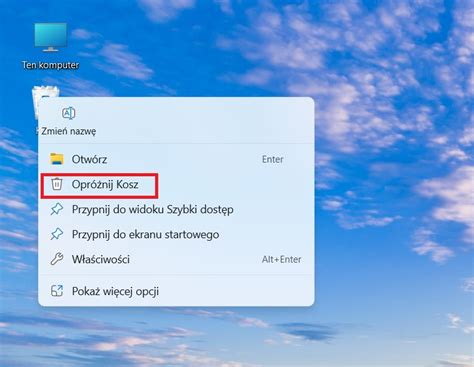
Samo usunięcie pliku poprzez naciśnięcie klawisza Delete lub usunięcie go z menu kontekstowego (prawy przycisk myszy) sprawia, że trafia on do Kosza, gdzie wciąż zajmuje miejsce. Należy opróżniać Kosz, by pliki zwolniły przestrzeń dyskową. Jednak nawet opróżnienie Kosza nie sprawia, że danych nie będzie można odzyskać.
Aby pliki nie były przechowywane w Koszu, można zmienić jego właściwości. W tym celu kliknij prawym przyciskiem myszy na ikonę Kosza i z rozwiniętego menu wybierz „Właściwości”. Następnie zaznacz dysk, dla którego ma to działać, i wybierz opcję „Nie przenoś plików do Kosza. Usuń pliki natychmiast”.
Usuwanie plików i folderów za pomocą Wiersza poleceń (CMD)
W niektórych przypadkach Windows nie pozwala pewnym użytkownikom na usunięcie ich plików lub folderów. Możesz użyć Wiersza poleceń, aby usunąć plik lub folder, gdy napotkasz taki problem. W tym artykule pokazujemy, jak używając tej metody usunąć pliki i foldery.
Usuwanie plików za pomocą komendy del
Wbudowana komenda del może pomóc w usunięciu plików z Windows 10. Musisz najpierw wskazać konkretną ścieżkę do pliku, który chcesz usunąć na swoim komputerze.
- Otwórz Menu Start i w pasku wyszukiwania wpisz „cmd”.
- Kliknij w wynik prawym przyciskiem myszy i wybierz „Uruchom jako administrator”.
- W nowo otwartym oknie wpisz poniższą komendę, pamiętając, by zamienić słowo ścieżka na pełną ścieżkę do pliku, który chcesz usunąć:
del ścieżka
- Następnie naciśnij klawisz Enter.
Przykład: Chcąc usunąć plik Info.txt, który znajduje się na pulpicie, użyj poniższej komendy w Wierszu poleceń, zamieniając słowo username na swoją nazwę użytkownika:
Del „C:\Users\username\Desktop\Info.txt”
Po użyciu tej komendy plik zostanie usunięty z pulpitu.
Przydatne komendy w konsoli CMD
Modyfikatory komendy del
Istnieje kilka komend, które mogą nieco zmodyfikować komendę del:
- Dodanie parametru /p do komendy sprawi, że Wiersz poleceń wyświetli prośbę o potwierdzenie usunięcia pliku.
- Dodanie parametru /f wymusi usunięcie pliku tylko do odczytu.
Usuwanie folderów za pomocą komendy rmdir
Aby usunąć foldery w Windows 10, należy skorzystać z komendy rmdir w Wierszu poleceń (CMD). Ta komenda usunie wszystkie foldery, włącznie z podfolderami wewnątrz tego, który usuwasz.
- Otwórz Menu Start i w pasku wyszukiwania wpisz „cmd”.
- Kliknij w wynik prawym przyciskiem myszy i wybierz „Uruchom jako administrator”.
- W nowo otwartym oknie wpisz poniższą komendę, pamiętając, by zamienić słowo ścieżka na pełną ścieżkę do folderu, który chcesz usunąć:
rmdir ścieżka
- Następnie naciśnij klawisz Enter.
Przykład: Chcąc usunąć folder o nazwie „Info”, który jest na Twoim pulpicie, użyj poniższej komendy w Wierszu poleceń, zamieniając słowo username na swoją nazwę użytkownika:
rmdir „C:\Users\username\Desktop\Info”
Po wciśnięciu Enter folder zostanie usunięty z pulpitu.
Jeżeli chcesz usunąć wszystkie pliki i podfoldery wewnątrz usuwanego folderu, dodaj parametr /s. To zapewni, że folder zostanie usunięty wraz z całą swoją zawartością.
Przydatne komendy w konsoli CMD
Trwałe usuwanie danych bez możliwości odzyskania
Jeśli sprzedajesz komputer, oddajesz go znajomemu, rodzinie, czy przekazujesz go na naprawę do warsztatu, warto go wyczyścić tak, by nic z niego nie dało się przywrócić. Niestety, nawet opróżnienie Kosza nie sprawia, że nie będzie można danych odzyskać.
Dla dysków HDD, aby trwale usunąć dane, trzeba nadpisać kilkakrotnie dany sektor, w którym znajdował się plik. Dyski SSD uniemożliwiają odzyskanie danych, ale są znacznie droższe w stosunku do dysków HDD.
Pamiętaj - jeżeli trwale usuniesz pliki, nie będzie żadnej możliwości ich odzyskania - zawsze się więc zastanów.
System operacyjny na pomoc
Na szczęście, jeśli posiadasz system macOS X bądź Windows 8 lub wyższe, możesz skorzystać z narzędzi przygotowanych przed Apple i Microsoft.
- W przypadku macOS X szukaj „Narzędzia Dyskowe”.
- W systemie Windows należy zresetować system do ustawień fabrycznych, przy okazji kasując pliki.
Podczas tych procesów dyski są dokładnie czyszczone.
Oprogramowanie zewnętrzne do trwałego usuwania plików
W przypadku trwałego usuwania pojedynczych plików, często trzeba skorzystać z oprogramowania zewnętrznego.
- AVG File Shredder: dostępny w płatnych wersjach oprogramowania AVG (AVG Internet Security, AVG PC TuneUp lub w wersji Ultimate). Działa podobnie do fizycznej niszczarki.
- WipeFile: darmowa alternatywa, która nie wymaga instalacji ani uprawnień administratora. Potrafi kasować pliki na urządzeniach przenośnych, a jego obsługa jest w języku polskim. Można w nim łatwo wybrać poszczególne pliki i foldery, a także usunąć pliki wyłącznie o zadanym rozszerzeniu.
- Eraser: doceniane, darmowe rozwiązanie działające w kontekście poszczególnych plików i katalogów. Wymaga oznaczania każdego usuwanego elementu osobno, co daje lepszą kontrolę, ale wymaga cierpliwości.
- FileKiller: darmowa aplikacja, która działa bez instalacji. Wystarczy przenieść katalog lub pliki na pulpit aplikacji, by dokonać ich usunięcia.
Niszczarki przy oprogramowaniu antywirusowym
Niszczarki plików, które stanowią element pakietów oprogramowania antywirusowego (np. AVG Internet Security), przejmują pliki do skasowania i oczyszczają rejestr tak, by nie można było ich odzyskać.
Program Hardwipe umożliwia zróżnicowanie metod do usuwania plików, co wpływa na wydajność i efektywność procesu niszczenia. Na przykład, opcja Random Overwrite dokona jednego nadpisania, co będzie mniej skuteczne niż wariant 35-krotnego powtórzenia metodą Gutmann. Z drugiej strony, wariant drugi będzie bardziej czasochłonny. Aby mieć pewność, że skasowanie plików będzie w pełni skuteczne, zwykle wystarcza wariant DOD 5220, polegający na trzykrotnym powtórzeniu całego procesu usuwania.
Aplikacje do trwałej likwidacji plików i katalogów działają poprzez nadpisywanie ciągów znaków na nowe - dzieje się tak od kilku po nawet kilkadziesiąt razy. W ten sposób choć oprogramowanie do usuwania plików eksperci uważają za bezpieczne, warto uważać na to, by nie usuwać w ten sposób plików o danych wrażliwych - ze względu na możliwości hakerów internetowych każdy plik, do którego dostęp ma dana aplikacja, może stanowić potencjalne ryzyko.
Usuwanie plików i folderów w Dropbox
Informacje zawarte w tym artykule dotyczą wszystkich użytkowników Dropbox. Funkcje te nie są dostępne w Dropbox Replay.
Usuwanie z aplikacji mobilnej
Po otwarciu plików w aplikacji Dropbox na telefonie lub tablecie są one automatycznie pobierane i zapisywane w pamięci urządzenia w tymczasowym miejscu zwanym pamięcią podręczną. W aplikacji Dropbox na iPhone'a pliki są przechowywane lokalnie na Twoim urządzeniu tylko wtedy, gdy udostępnisz je w trybie offline. Aplikacja na iPada Dropbox przechowuje lokalne kopie plików tylko wtedy, gdy są one dostępne w trybie offline. Ikona offline (biały znacznik wyboru w zielonym kółku) zostanie zaznaczona w widoku listy plików dla plików aktualnie dostępnych offline.
Uwaga: możesz usuwać tylko własne pliki. Jeśli ktoś udostępni Ci plik, a Ty utworzysz kopię, możesz usunąć tylko kopię. Nie można usunąć oryginalnego udostępnionego pliku.
Trwałe usuwanie z dropbox.com
Postępuj zgodnie z tymi instrukcjami, aby trwale usunąć plik lub folder na stronie dropbox.com:
- Przejdź do pliku lub folderu, który chcesz usunąć.
- Kliknij prawym przyciskiem myszy plik lub folder lub wybierz plik i naciśnij klawisz Delete na klawiaturze.
- Wybierz „Usuń”.
Uwaga: możesz trwale usunąć dowolny plik lub folder, który jest Twoją własnością.