Rozmowa się łączy, wszystko wygląda normalnie, a po drugiej stronie panuje cisza? Mikrofon w telefonie to kluczowy element, którego awaria lub błędne ustawienia potrafią skutecznie zepsuć każdą rozmowę. Na szczęście w większości przypadków problem nie jest skomplikowany i można go rozwiązać samodzielnie w kilka chwil.
Podstawowa diagnostyka: dlaczego rozmówca Cię nie słyszy?
Zanim przejdziesz do zaawansowanych ustawień, sprawdź najbardziej oczywiste przyczyny:
- Wyciszenie połączenia: Podczas aktywnej rozmowy na ekranie telefonu znajdziesz panel sterowania. Jeśli ikona mikrofonu jest podświetlona lub przekreślona, oznacza to, że mikrofon jest wyciszony. Wyciszenie nie przerywa połączenia, a jedynie blokuje przesyłanie Twojego głosu.
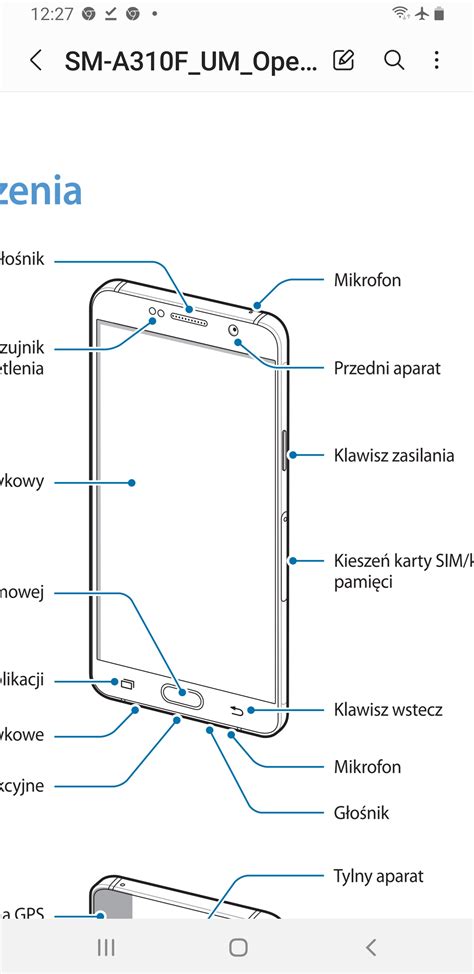
- Zanieczyszczenie otworu mikrofonu: Otwór mikrofonu znajduje się zazwyczaj na dolnej krawędzi telefonu. Może być on zatkany kurzem, brudem lub fabryczną folią ochronną. Unikaj używania ostrych narzędzi (igieł, wykałaczek) oraz sprężonego powietrza, gdyż łatwo nimi uszkodzić membranę lub naruszyć uszczelnienia telefonu.
- Aktywne urządzenia zewnętrzne: Telefon może być połączony ze słuchawkami Bluetooth lub zestawem samochodowym, które „przejmują” funkcję mikrofonu. Jeśli słuchawki znajdują się w etui lub są w pobliżu, telefon może nadal próbować korzystać z ich mikrofonu, co skutkuje brakiem dźwięku.
Zarządzanie uprawnieniami aplikacji
Problemy z mikrofonem często wynikają z ustawień prywatności w systemie operacyjnym. Aplikacje wymagają oddzielnego zezwolenia na dostęp do rejestracji dźwięku.
Sprawdzanie uprawnień w systemie Android
- Przejdź do: Ustawienia → Prywatność → Menedżer uprawnień → Mikrofon.
- Sprawdź, czy aplikacja, której używasz (np. komunikator), ma przyznane uprawnienie „Zezwól podczas używania aplikacji”.
- W nowszych wersjach systemu, podczas używania mikrofonu, w prawym górnym rogu ekranu pojawi się zielona kropka - to sygnał, że mikrofon jest aktywnie wykorzystywany.
Sprawdzanie uprawnień w systemie iOS
- Apple kładzie duży nacisk na prywatność: każda aplikacja musi poprosić o dostęp.
- Stan uprawnień sprawdzisz w ustawieniach konkretnej aplikacji.
- Pomarańczowa kropka w prawym górnym rogu ekranu informuje, że aplikacja aktualnie korzysta z mikrofonu.
Problemy z jakością dźwięku i połączeniem internetowym
Jeśli rozmówca słyszy Cię z przerwami lub dźwięk jest „rwany”, problem rzadko leży w samym mikrofonie. Przyczyną jest zazwyczaj jakość połączenia przy rozmowach przez internet (np. VoLTE, VoWiFi, komunikatory).
- Stabilność łącza: Korzystanie z publicznych sieci Wi-Fi zwiększa ryzyko zakłóceń. W przypadku wideorozmów wymagane jest stabilne łącze, aby obraz i dźwięk były synchronizowane.
- Testowanie mikrofonu: Najprostszym sposobem weryfikacji sprzętu jest nagranie notatki głosowej w aplikacji Dyktafon. Jeśli nagranie jest czyste, oznacza to, że mikrofon jest sprawny, a problem leży po stronie aplikacji lub jakości sieci.
How to Check Which App is Using Microphone Android (tutorial)
Co zrobić, gdy nic nie pomaga?
Jeśli wyżej wymienione kroki nie przyniosły efektu, rozważ poniższe działania:
- Restart urządzenia: Chwilowe błędy systemowe często znikają po ponownym uruchomieniu telefonu.
- Aktualizacja oprogramowania: Upewnij się, że telefon posiada najnowszą wersję systemu oraz że używane aplikacje są zaktualizowane.
- Tryb awaryjny: W niektórych modelach Androida można uruchomić telefon w „trybie awaryjnym”, co pozwala sprawdzić, czy inna zainstalowana aplikacja nie powoduje konfliktów z mikrofonem.
- Diagnostyka sprzętowa: Jeśli mikrofon nie działa w żadnej aplikacji (nawet w aparacie czy dyktafonie), może dojść do uszkodzenia fizycznego wskutek upadku lub zalania. W takim przypadku konieczna jest wizyta w profesjonalnym serwisie.
tags: #ustawienia #mikrofonu #jtelefonie #jcb